はじめに / Windowsで始める
Codexの入れ方。
パソコンが苦手でも、
最初の依頼ができるまで。

僕としては、まずここを済ませてほしいんです。
この連載で紹介する、「自分のパソコンの作業をAIに任せる方法」は、CodexやClaude Codeなどのアプリを入れるところから始まります。
今回のやり方では、アプリが入っていないと、パソコンの中の作業を任せる自動化を始められません。だから、今すぐ入れてしまいましょう。
この記事ではCodexから始めます。文字を読むだけで迷わないように、押す場所を画像で見せます。最後は、日本語で頼んで、小さな文章を1つ作ってもらうところまで。一緒に進めましょう。
始める前に用意するもの
- Windowsのパソコンと、インターネット接続
- ChatGPTのアカウント。持っていない方の手順も下にあります
- 確認メールを受け取れる状態
公式ではデスクトップアプリを「ChatGPT」と案内しています。配布・起動時に「Codex」などの名前が出ることもあります。公式リンクから進め、アプリ内でCodexを選びます。公式の導入案内 ↗
手順を一覧で見る(全22手順)
途中で違う画面が出た方はこちら手順1
公式の案内ページを開く
インターネットを見るアプリで、下の「公式の案内を開く」を押してください。ページの上にある名前が「ChatGPT Learn」なら、同じ案内を開けています。
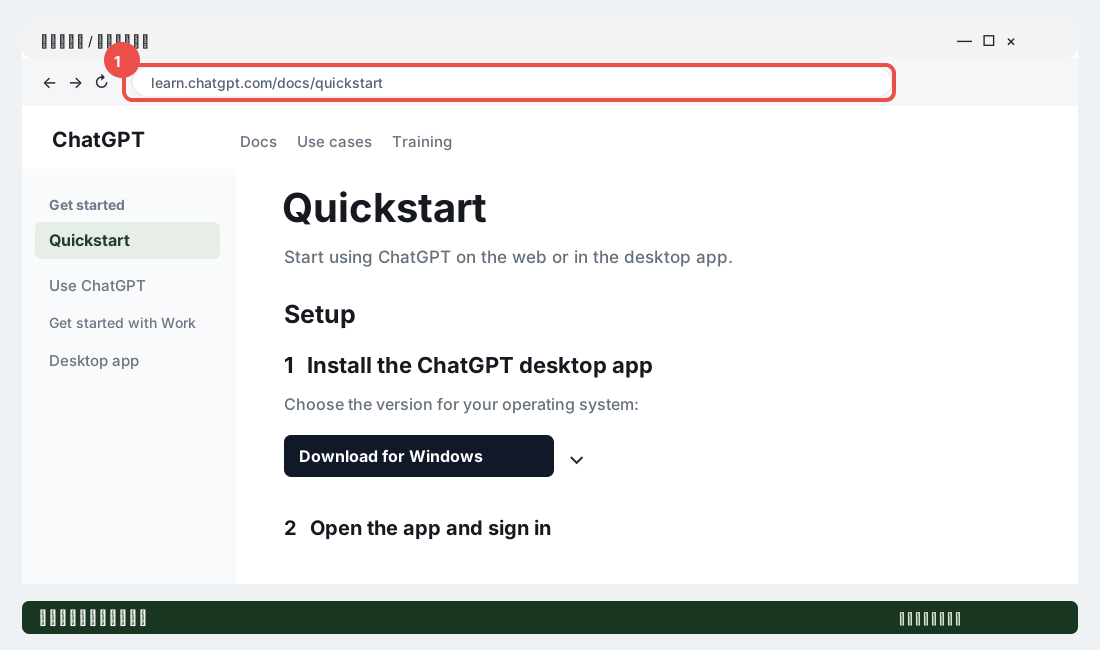
✓ 公式ページが開いているなら、この手順は完了です。
手順2
Windows用のダウンロードを選ぶ
ダウンロードの欄を見つけます。「Download for Windows」を押してください。Mac向けと表示されたら、その横の小さな下向きの印を押し、「Windows」を選びます。
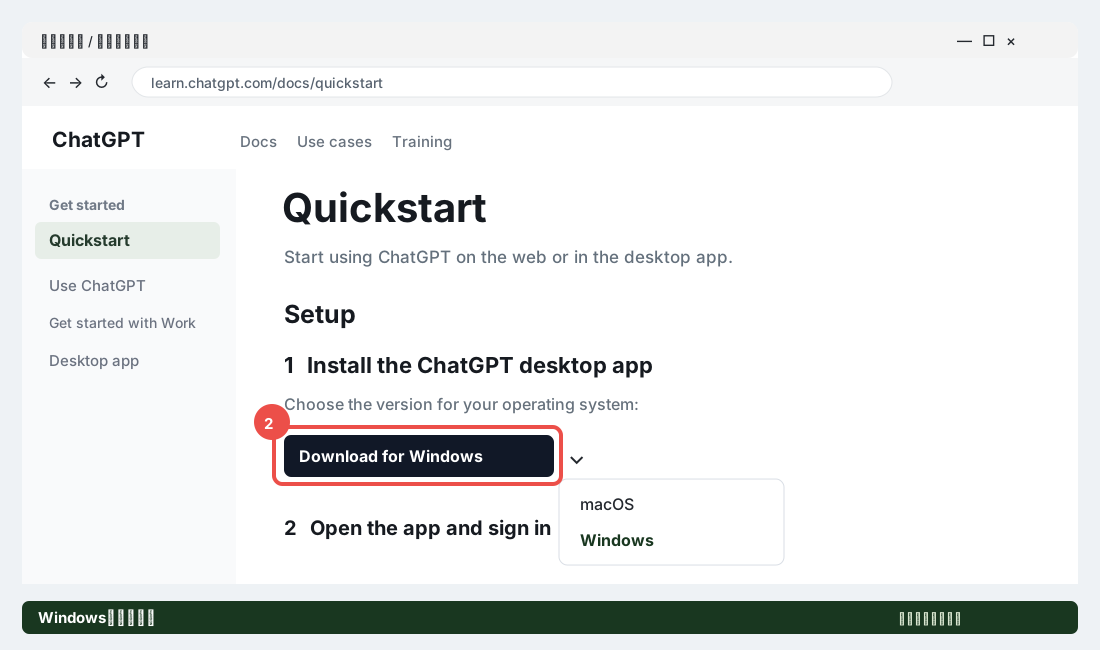
✓ Windows用の案内に進んだなら、この手順は完了です。
手順3
ダウンロードしたものを開く
画面の右上にある、ダウンロードの印を押します。いま手に入れたアプリの入れ物を開いてください。「.exe」などで終わる名前になっていることがあります。名前は配布時期によって変わります。
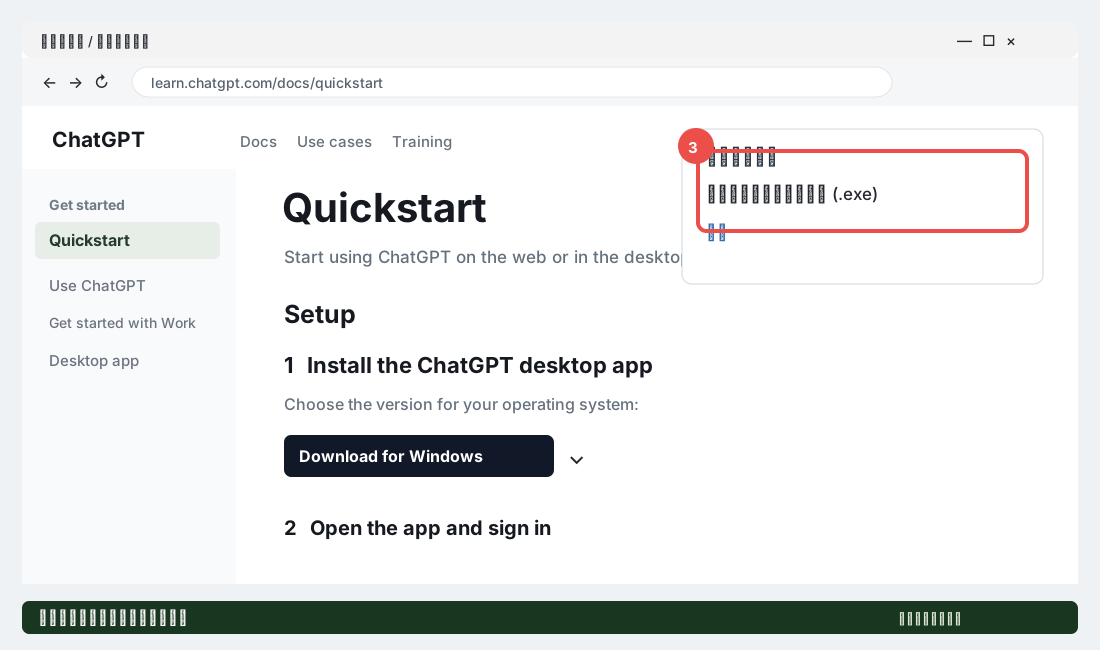
✓ アプリを入れるための画面が開いたなら、この手順は完了です。
手順4
アプリをパソコンに入れる
アプリ名と、提供元がOpenAIであることを確かめます。「インストール」「入手」など、アプリを入れるためのボタンを押してください。インストールとは、パソコンで使えるようにすることです。
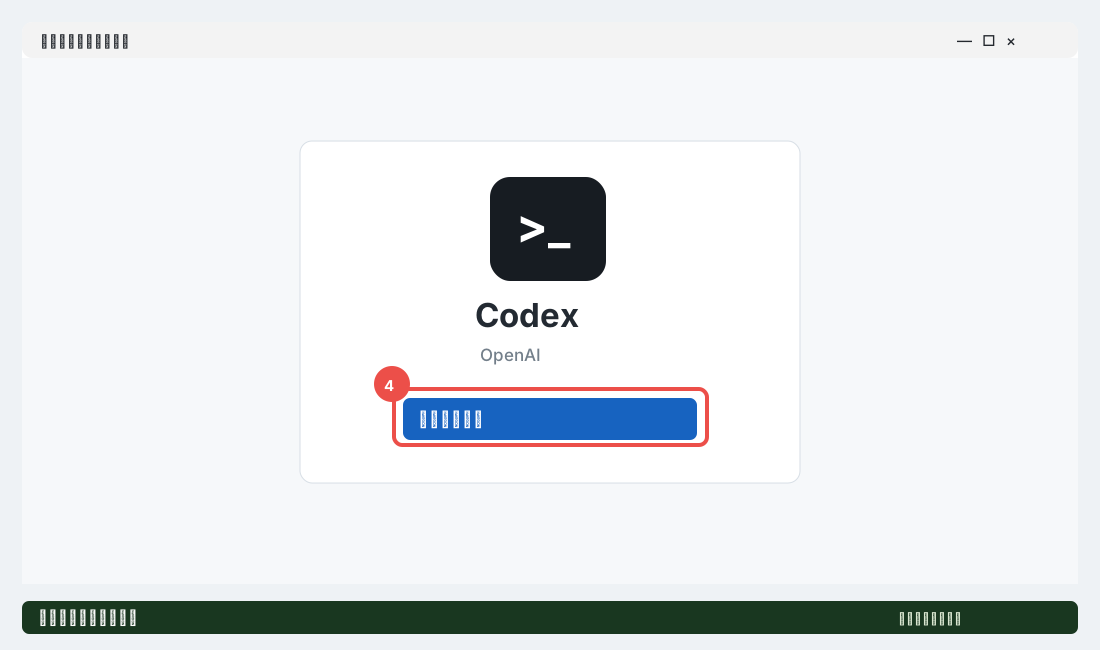
✓ アプリを入れる作業が始まったなら、この手順は完了です。
手順5
入れ終わったアプリを開く
入れ終わるまで待ちます。「開く」などのボタンが出たら押してください。すでに入っている方は、ここから進めて大丈夫です。
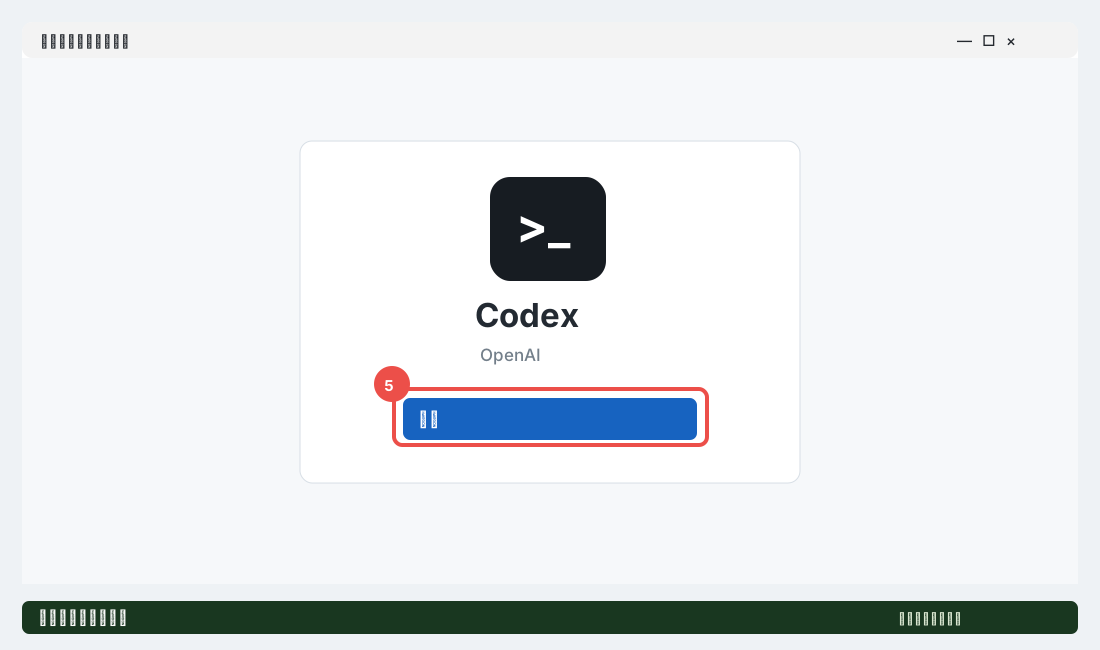
✓ Codexを使うアプリが開いたなら、この手順は完了です。
手順6
ChatGPTのアカウントで入る
最初の画面で「Sign in with ChatGPT」を選びます。これは、いつも使っているChatGPTのアカウントで入る、という意味です。初めての方は、下の「アカウントを持っていない方」も見てください。
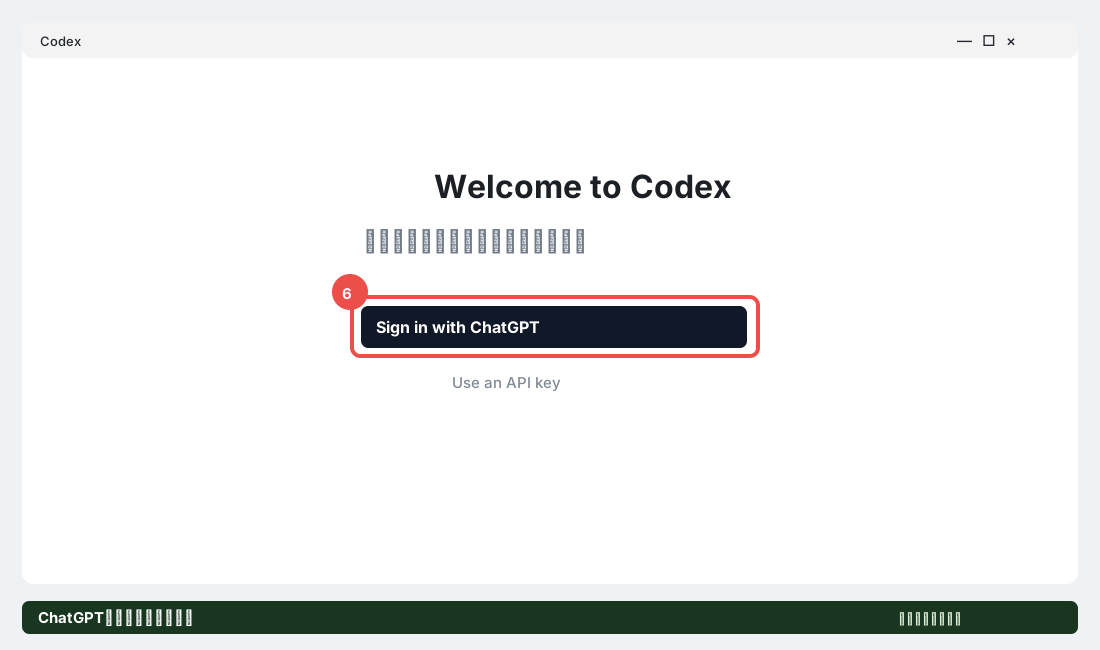
✓ ログイン用の画面が開いたなら、この手順は完了です。
手順7
いつものログイン方法を選ぶ
GoogleでChatGPTを使っている方はGoogleを、メールアドレスで使っている方はメールを選びます。ここではメールアドレスで入る例を見せます。いつもと同じ方法を選んでください。
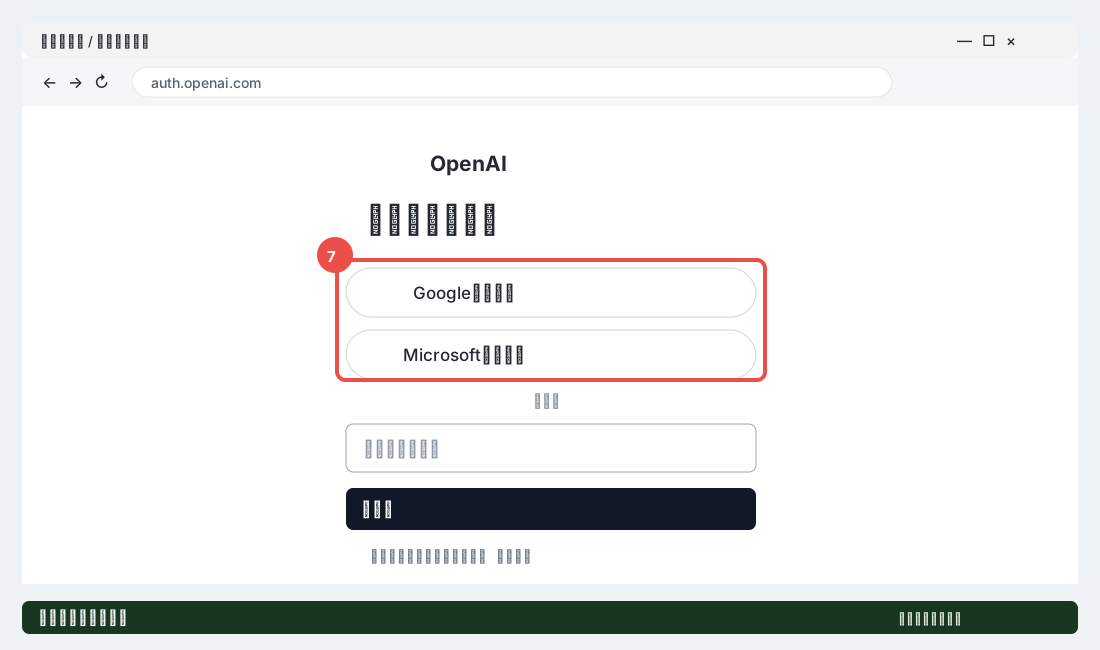
✓ 自分が使っている方法を選んだなら、この手順は完了です。
手順8
ログインを終える
メールアドレスやパスワードを、開いた画面に入力します。確認コードを求められた方は、届いたメールなどで確かめて入力してください。入力する内容は、この説明にある見本ではなく、自分のものです。
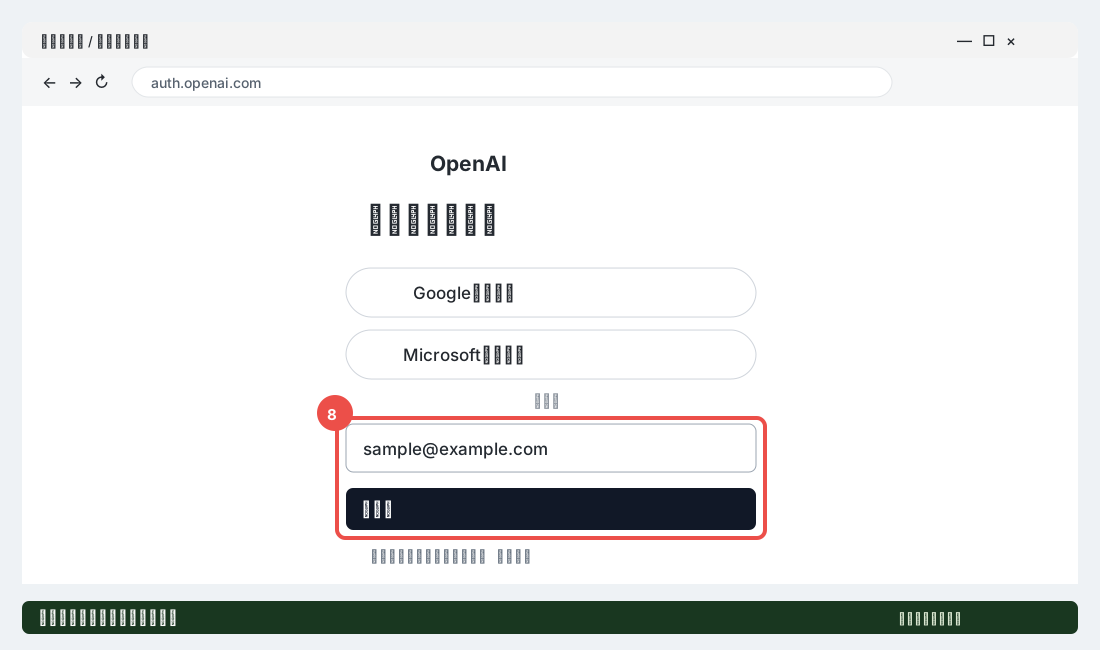
✓ ログインが完了したなら、この手順は完了です。
手順9
パソコンのアプリに戻る
「アプリを開きますか?」のような確認が出たら、自分で始めたログインの続きであることを確かめ、アプリを開きます。確認が出ずに戻った方は、そのまま次へ進んでください。
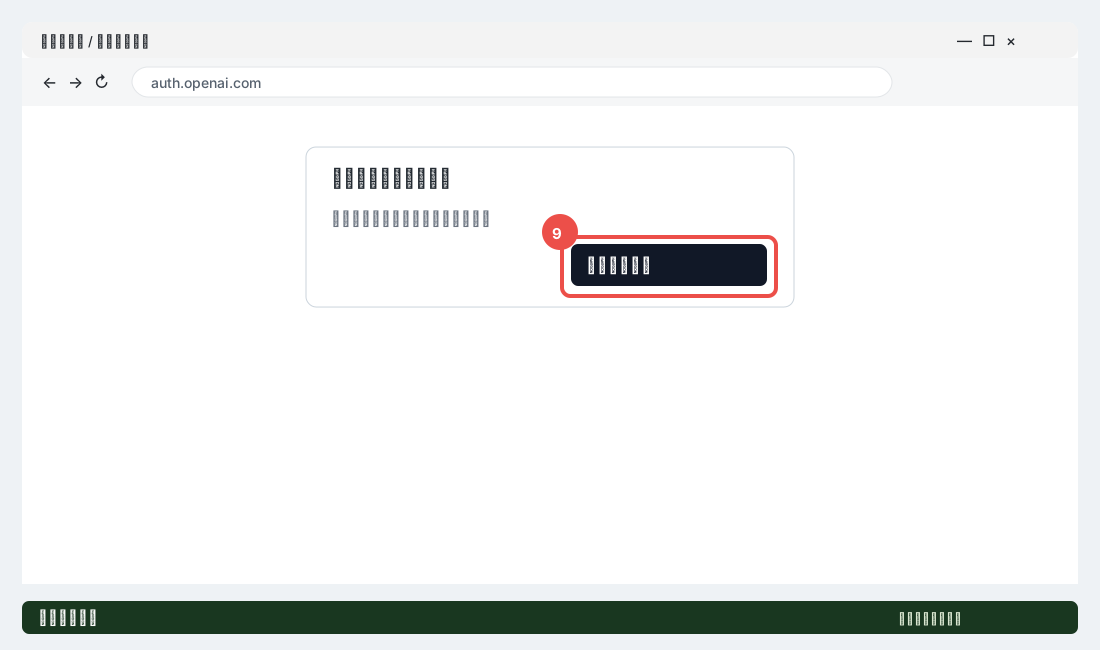
✓ デスクトップのアプリに戻ったなら、この手順は完了です。
手順10
使う場所を「Codex」にする
アプリ左上の切り替えメニューに「ChatGPT」と出ていたら、押して「Codex」を選びます。最初から「Codex」と出ている方は、そのままで大丈夫です。
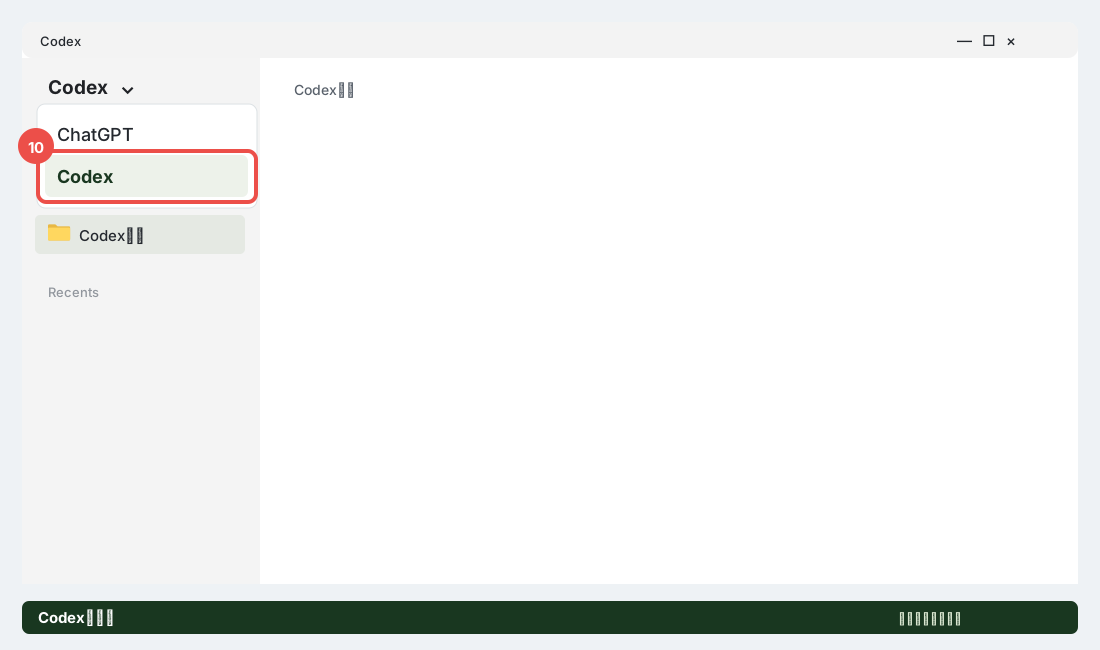
✓ 左上にCodexと表示されたなら、この手順は完了です。
手順11
パソコンの中を見る窓を開く
キーボードの、窓の形のキーを押しながら「E」を押してください。黄色いフォルダーの窓が開きます。これを「エクスプローラー」と呼びます。パソコンの中にあるものを探す窓です。
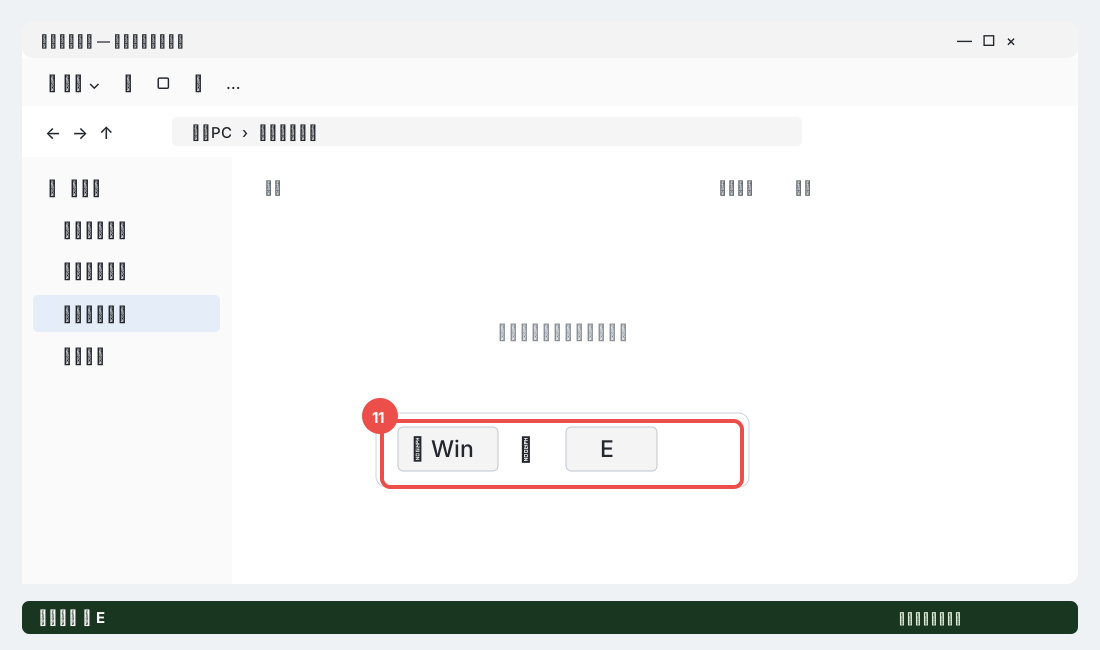
✓ 黄色いフォルダーの窓が開いたなら、この手順は完了です。
手順12
「ドキュメント」を開く
窓の左側にある「ドキュメント」を押します。ここは、文章などを入れておく場所です。この記事では、この中に練習用の場所を作ります。
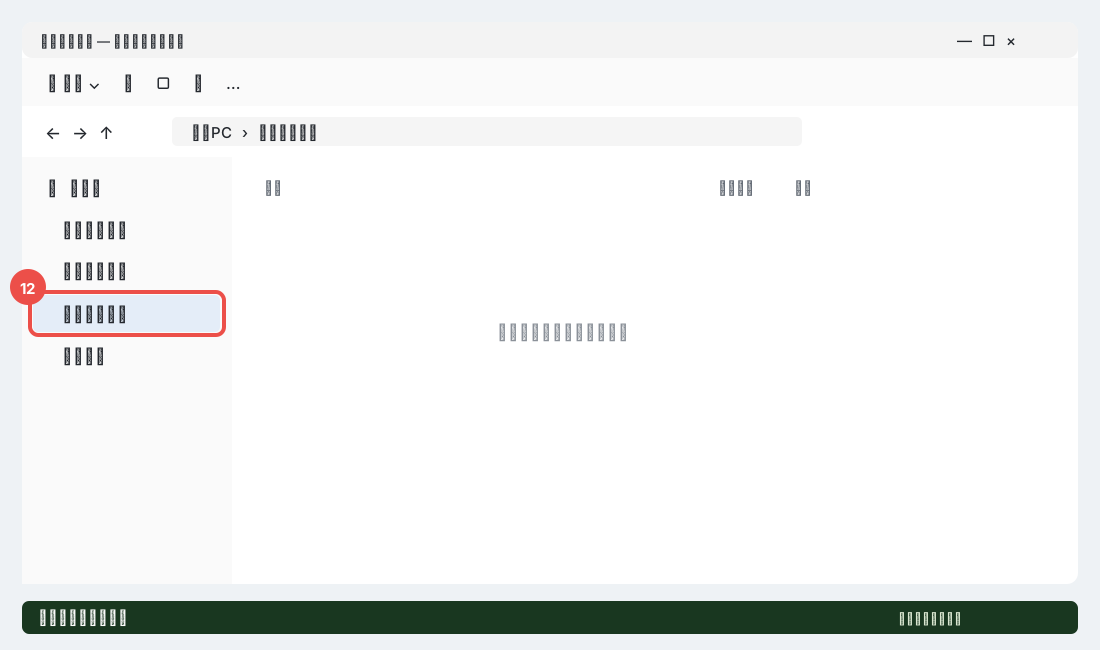
✓ 上の場所の表示がドキュメントになったなら、この手順は完了です。
手順13
練習用のフォルダーを作る
上の「新規」を押し、「フォルダー」を選んでください。フォルダーは、パソコンの中で、文章や写真をまとめて入れておく箱のようなものです。
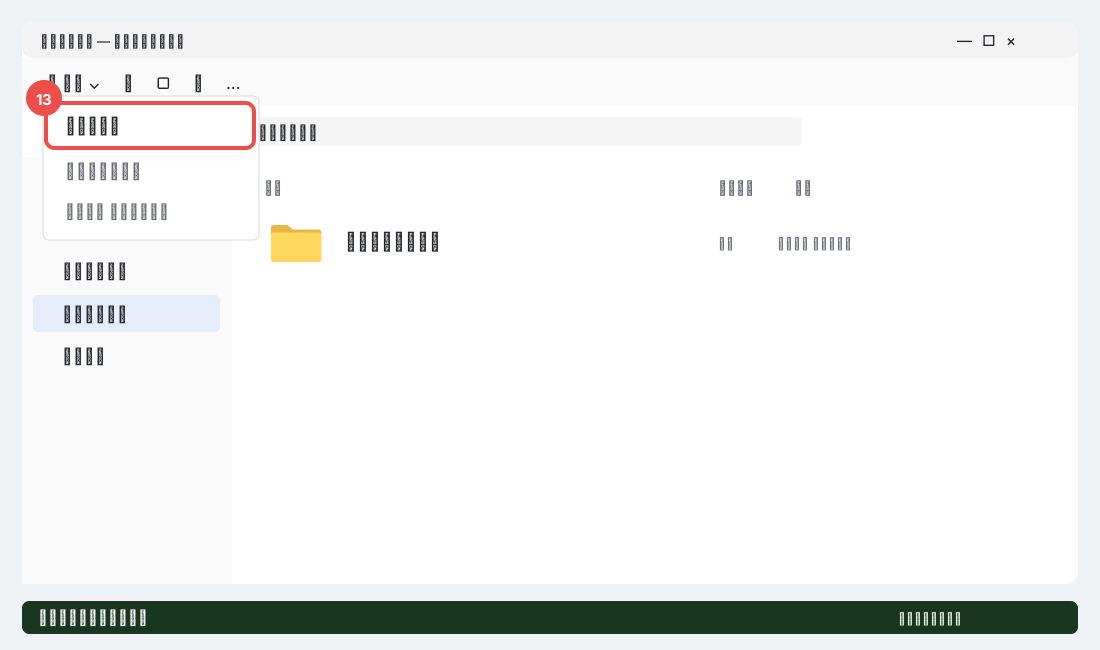
✓ 新しい黄色いフォルダーができたなら、この手順は完了です。
手順14
名前を「Codex練習」にする
名前を入力するところに「Codex練習」と入れ、キーボードの「Enter」を押します。文字を入れられなくなっていたら、作ったフォルダーを1回押してから「F2」を押すと、名前を変えられます。
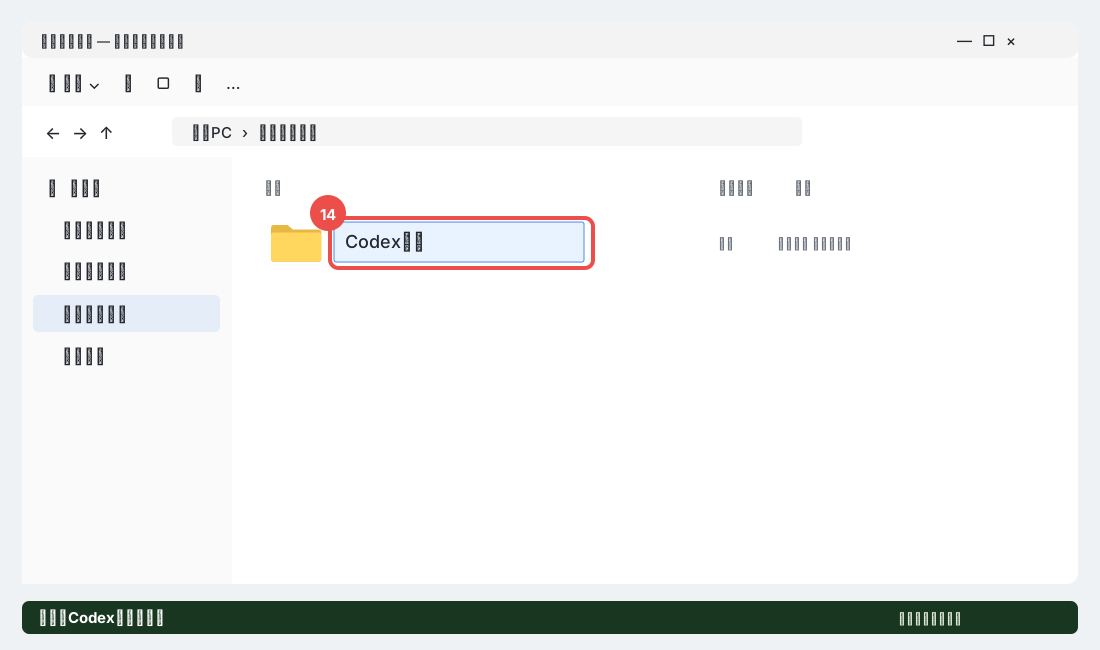
✓ Codex練習という名前になったなら、この手順は完了です。
手順15
Codexで作業する場所を追加する
Codexの画面に戻ります。プロジェクトを追加する操作を選び、パソコン内のフォルダーを使うローカルの作業場所を作ります。「プロジェクト」は、ここでは仕事ごとの置き場所だと思ってください。
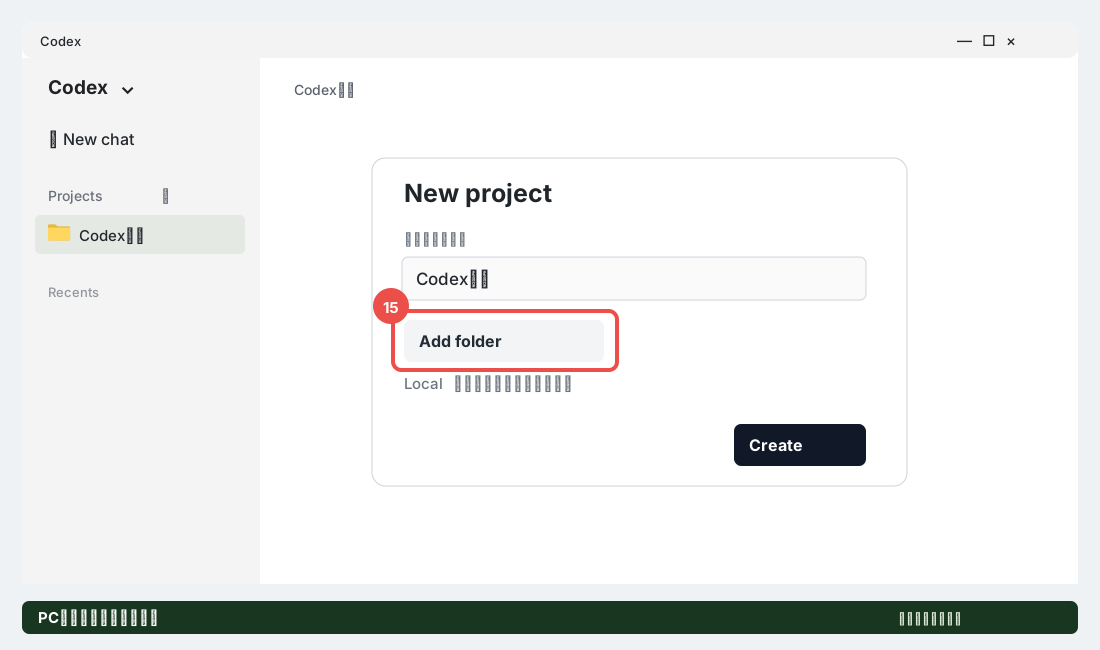
✓ フォルダーを指定する操作に進んだなら、この手順は完了です。
手順16
「Codex練習」を指定する
フォルダーを選ぶ画面で、「ドキュメント」の中にある「Codex練習」を選びます。別の仕事の場所を選ばず、いま作った空の練習用フォルダーを選んでください。
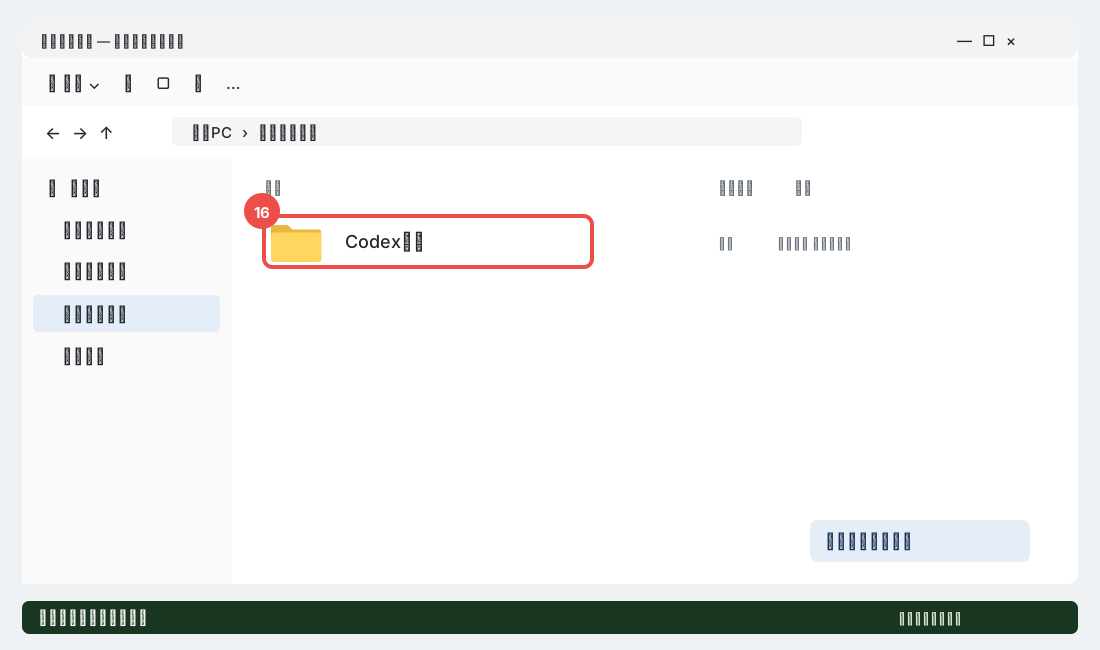
✓ Codex練習が作業場所になったなら、この手順は完了です。
手順17
練習用の新しいチャットを開く
いま追加した作業場所を開き、「New chat」または「新しいチャット」を押します。下に文章を入れる欄が出れば、依頼を書く準備ができています。
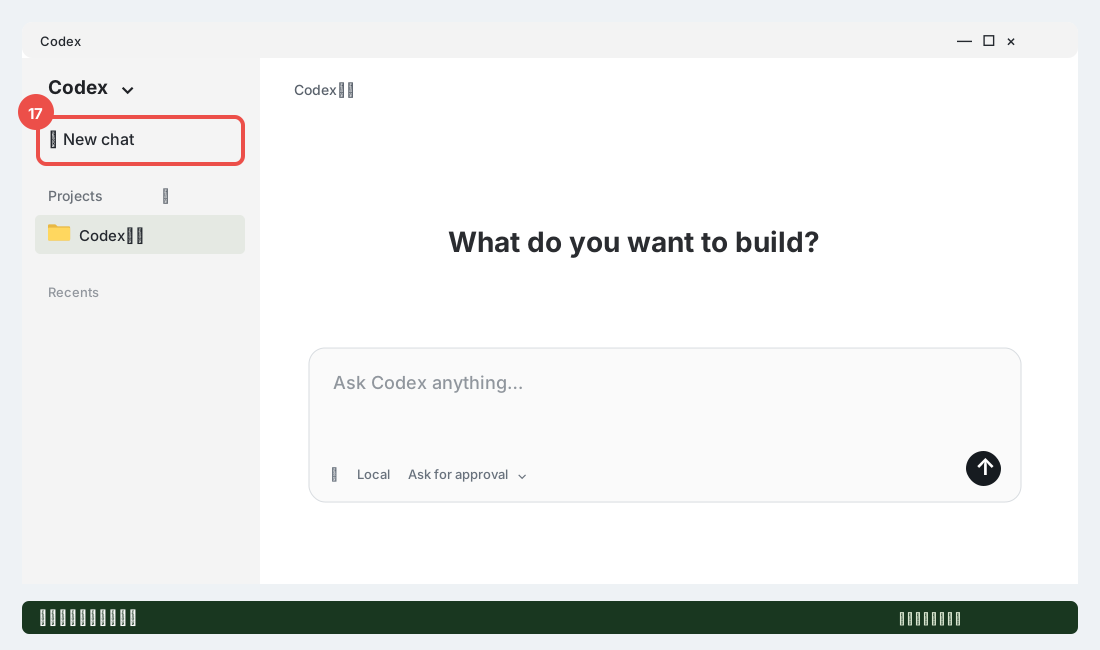
✓ 依頼を入れる欄が見えているなら、この手順は完了です。
手順18
作業の許可設定を見る
文章を入れる欄の下にある、作業の許可を決めるところを見ます。最初は「Ask for approval」を基本にします。必要な場面で、作業を進めてよいか聞いてくれる設定です。項目の名前や表示の有無は、アプリや使い方によって変わります。現在の項目は、この記事の末尾にある公式の「作業の許可設定」でも確認できます。
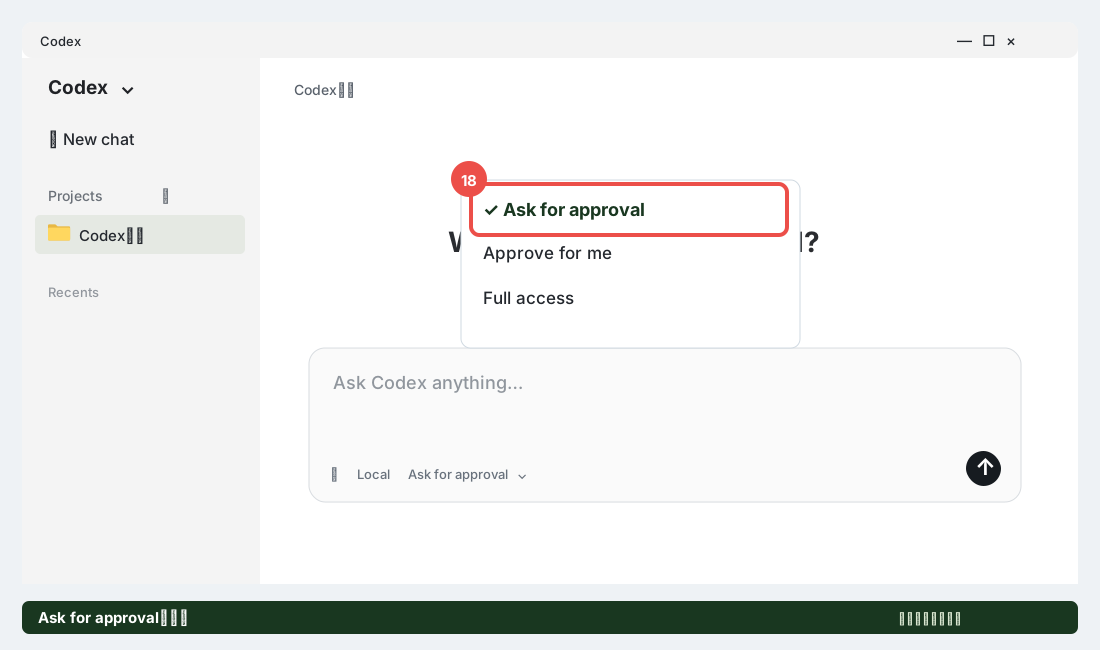
✓ 許可を求める設定を確認したなら、この手順は完了です。
手順19
最初の依頼を貼り付ける
下の「依頼文をコピー」を押し、Codexの文章を入れる欄に貼り付けます。貼り付けるときは、その欄を1回押してから、「Ctrl」を押しながら「V」を押してください。
この「Codex練習」フォルダーに、
「はじめての依頼.txt」というファイルを作ってください。
中には「Codexに日本語で仕事を頼めました。」と書いてください。
作り終わったら、ファイルを開く場所を教えてください。
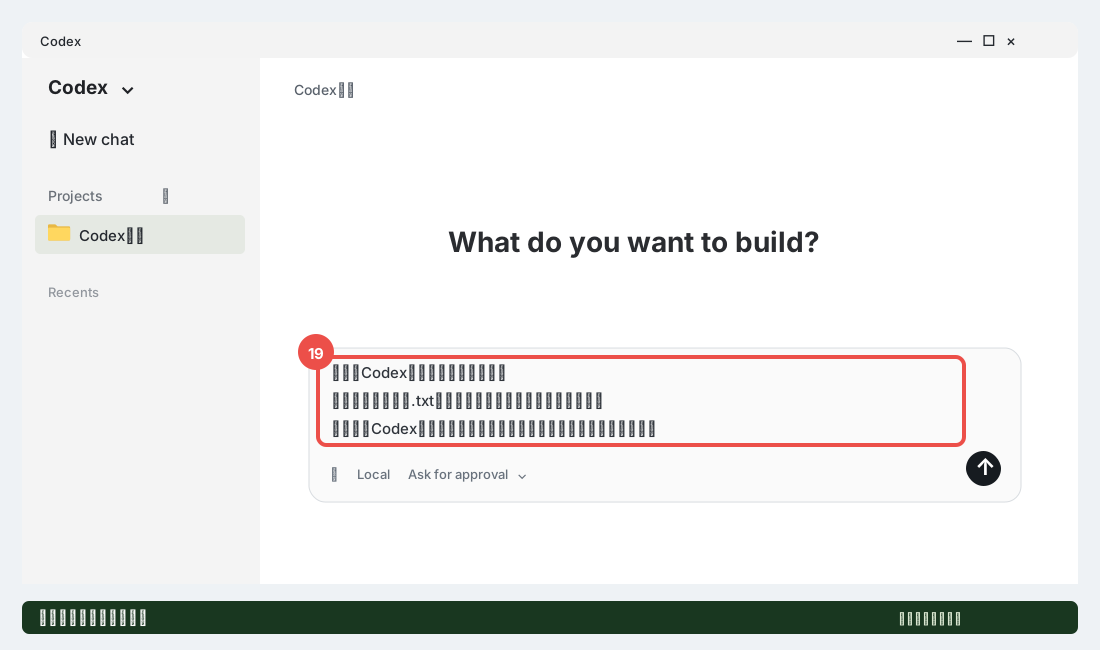
✓ 依頼文が入力欄に入ったなら、この手順は完了です。
手順20
送信ボタンを押す
入力欄に文章が入ったら、送信の矢印を押します。途中で確認が出たときは、今回の練習ファイルを作るための作業か確かめて進めます。分からない確認は、内容をCodexに説明してもらってください。
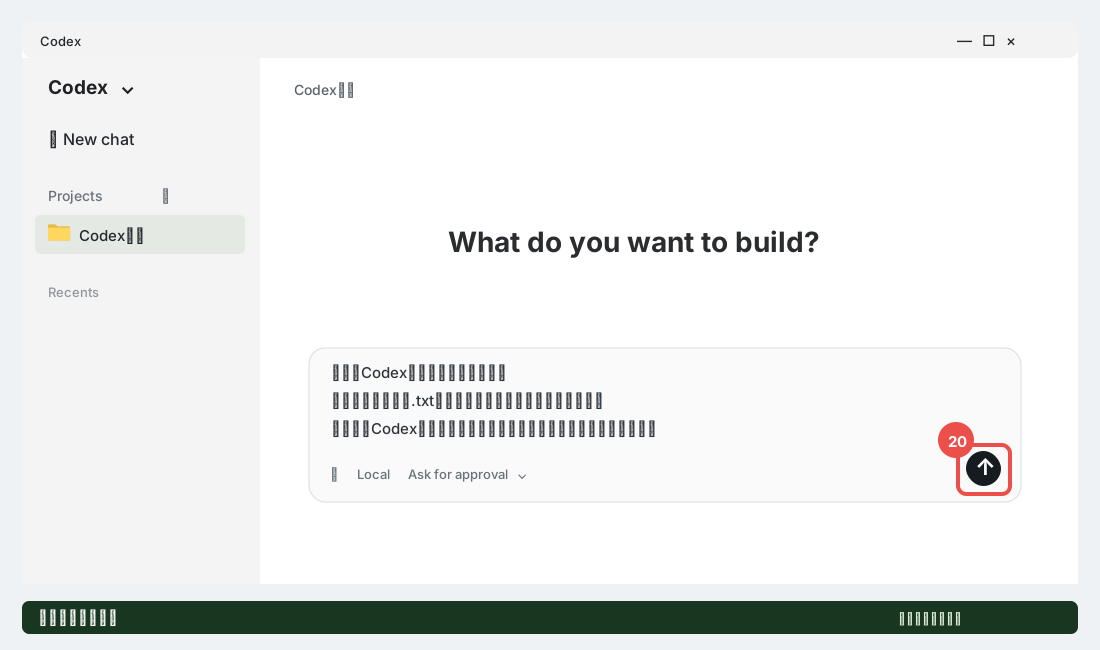
✓ Codexが作業を始めたなら、この手順は完了です。
手順21
出来上がったファイルを開く
Codexから、ファイルを作ったという返事が来るまで待ちます。返事の中の「はじめての依頼.txt」を押して開いてください。見つからないときは「作ったファイルを開く場所を教えて」と送ります。
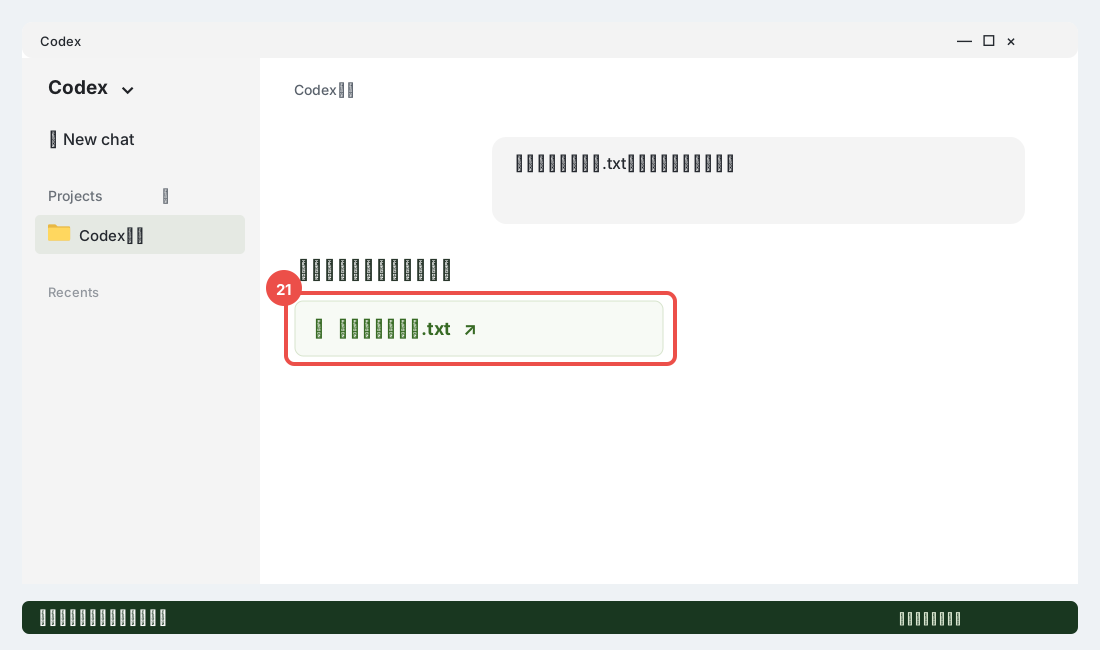
✓ 作った文章を開けたなら、この手順は完了です。
手順22
文章が入っていれば完了
「Codexに日本語で仕事を頼めました。」と書かれていれば、ここまで完了です。「ファイル」は、文章や写真を1つずつ保存したもののこと。今回は、文章が入った小さなファイルをCodexに作ってもらいました。
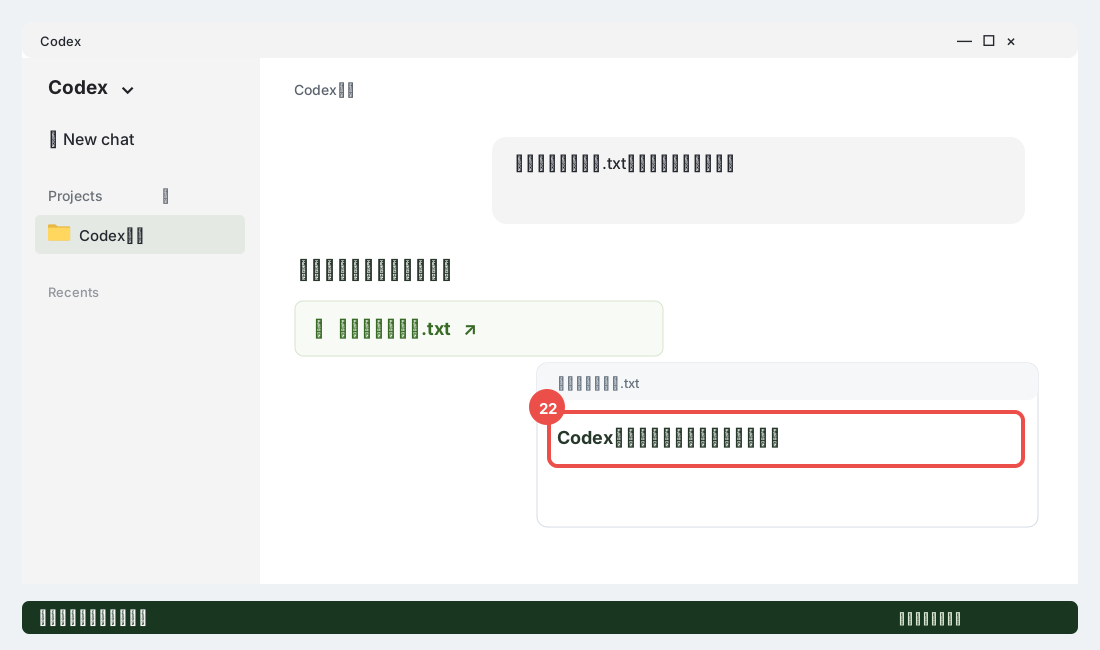
✓ 自分のPCで、依頼したファイルを確認できたなら、この手順は完了です。
「Codexに日本語で仕事を頼めました。」が見えたら、導入と最初の依頼は完了です。
途中で違う画面が出た方へ
当てはまる項目を押すと、画像付きの説明が開きます。
アカウントを持っていない方
補足1
アカウントを持っていない方
ログイン画面の新規登録から、自分のメールアドレスなどでアカウントを作ります。Googleなど、使いたい方法がある方はその方法を選んでください。作成が終わったら、手順6のログインに戻ります。
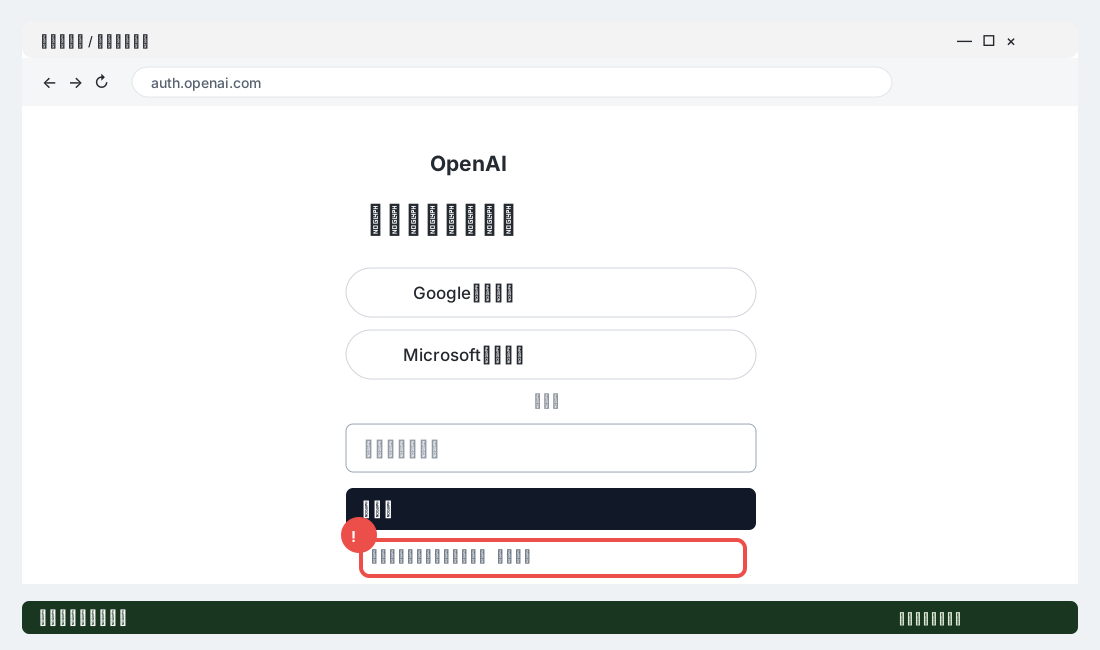
✓ アカウントを作って手順6へ戻るなら、この手順は完了です。
確認コードを求められた方
補足2
確認コードを求められた方
メールなどに届いた確認コードを、元の確認画面へ入れます。コードは自分の画面にだけ入力してください。コードが届かなければ、迷惑メールも確かめます。
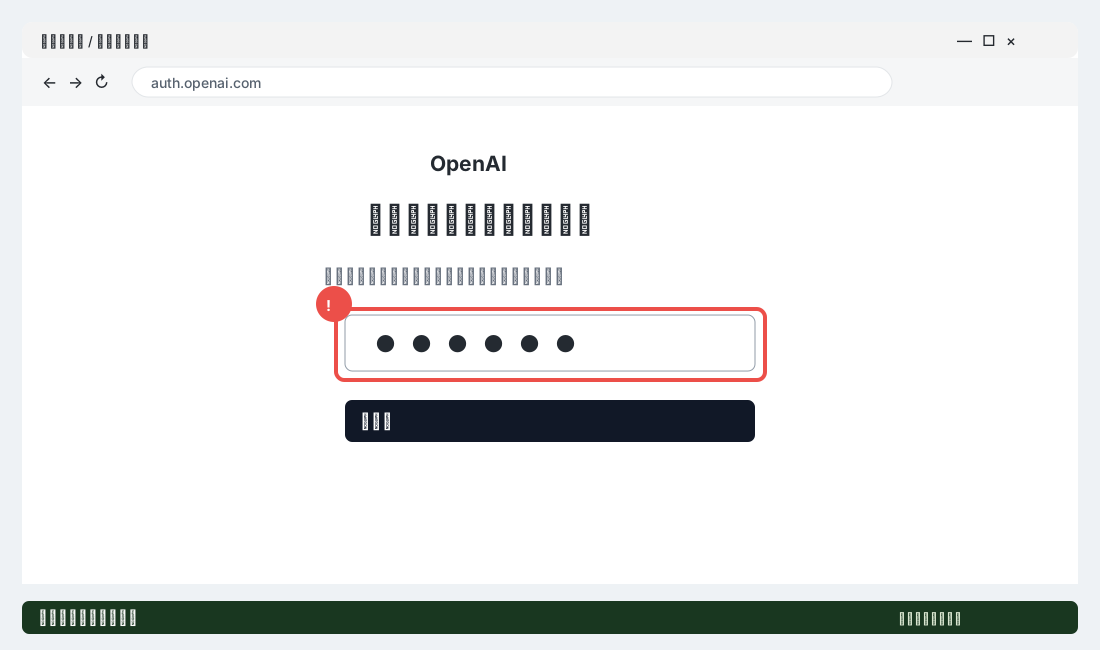
✓ 確認が終わり、次の画面へ進んだなら、この手順は完了です。
Windowsの確認が出た方
補足3
Windowsの確認が出た方
「このアプリがデバイスに変更を加えることを許可しますか?」のような画面が出る場合があります。自分で始めた公式アプリの導入・設定かを確かめて判断してください。心当たりがない画面では進めないでください。
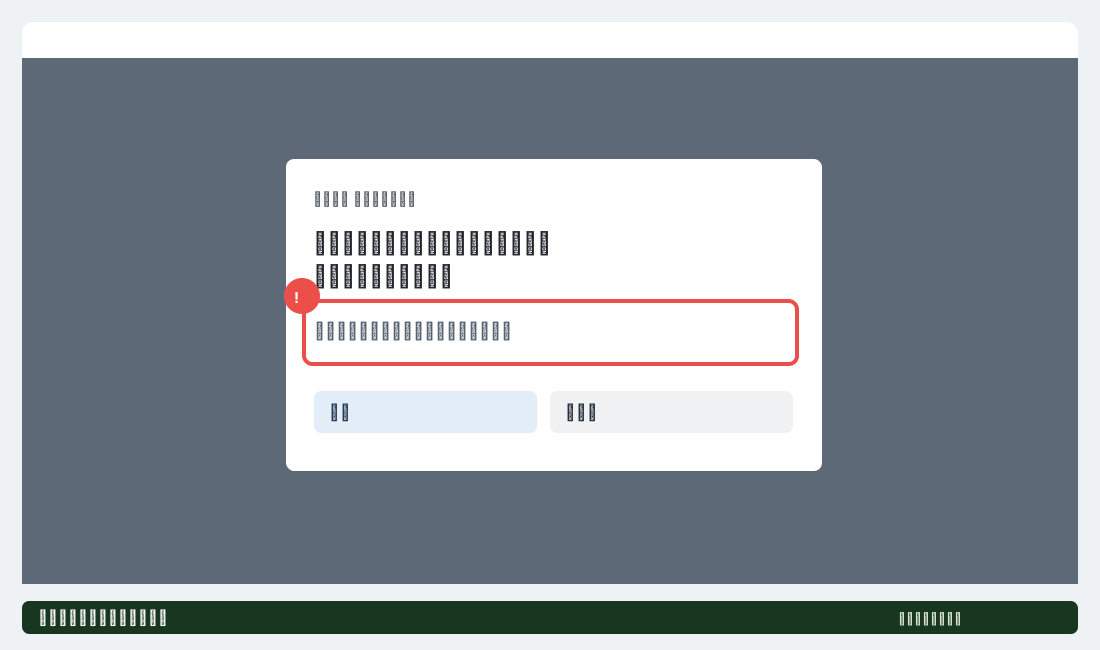
✓ 自分が始めた操作か確認したなら、この手順は完了です。
最初の作業設定が出た方
補足4
最初の作業設定が出た方
「Set up Agent sandbox to continue」と出た場合は、作業のための初期設定が必要です。「Set up」から、表示される案内を読みながら進めます。この画面が出ない方は、そのまま次へ進んで大丈夫です。
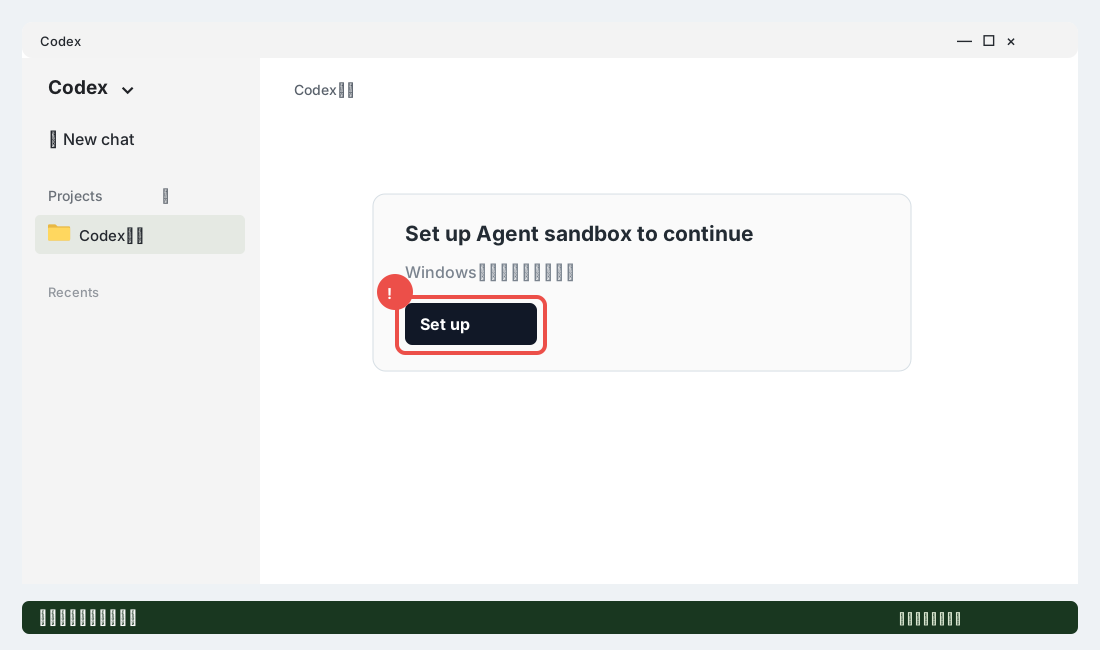
✓ 初期設定を終えて元の手順へ戻ったなら、この手順は完了です。
作業してよいか聞かれた方
補足5
作業してよいか聞かれた方
何をするための確認かを読みます。今回頼んだ練習用ファイルの作成に必要な作業なら、その内容を確かめて許可します。表示される確認内容は、環境によって変わります。
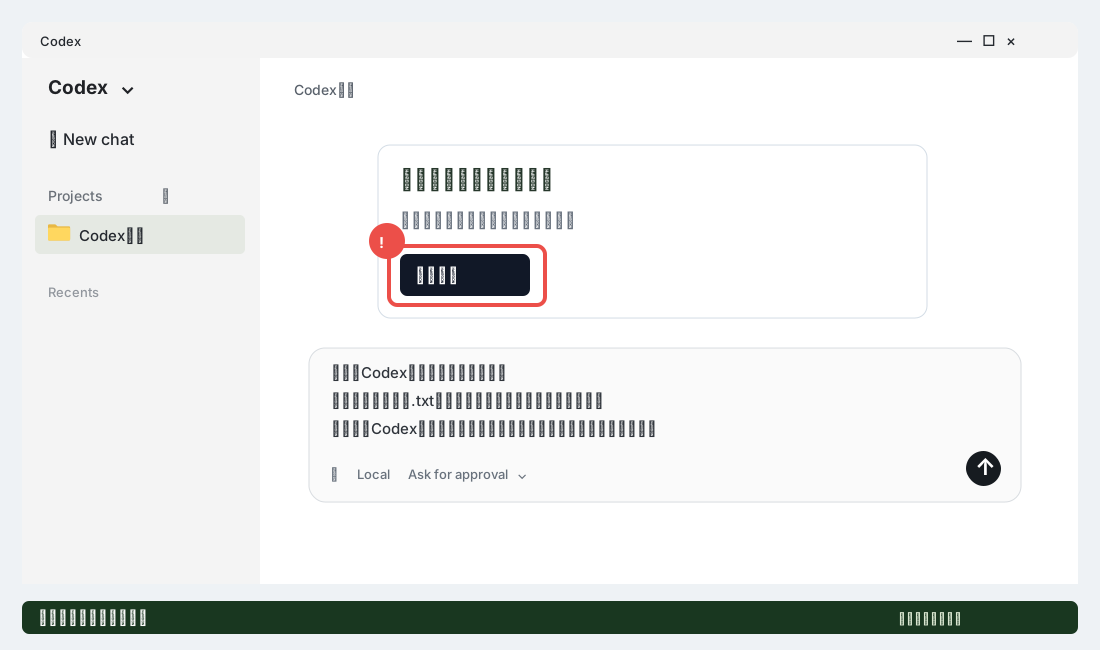
✓ 必要な作業の内容を確認したなら、この手順は完了です。
使える回数・プランの案内が出た方
補足6
使える回数・プランの案内が出た方
公式の料金・利用条件のページと、自分のアカウントの状態を確認します。無料プランの提供範囲は段階的な反映もあるため、全員が同じ条件で使えるとは限りません。この記事のために、分からないまま有料契約をする必要はありません。
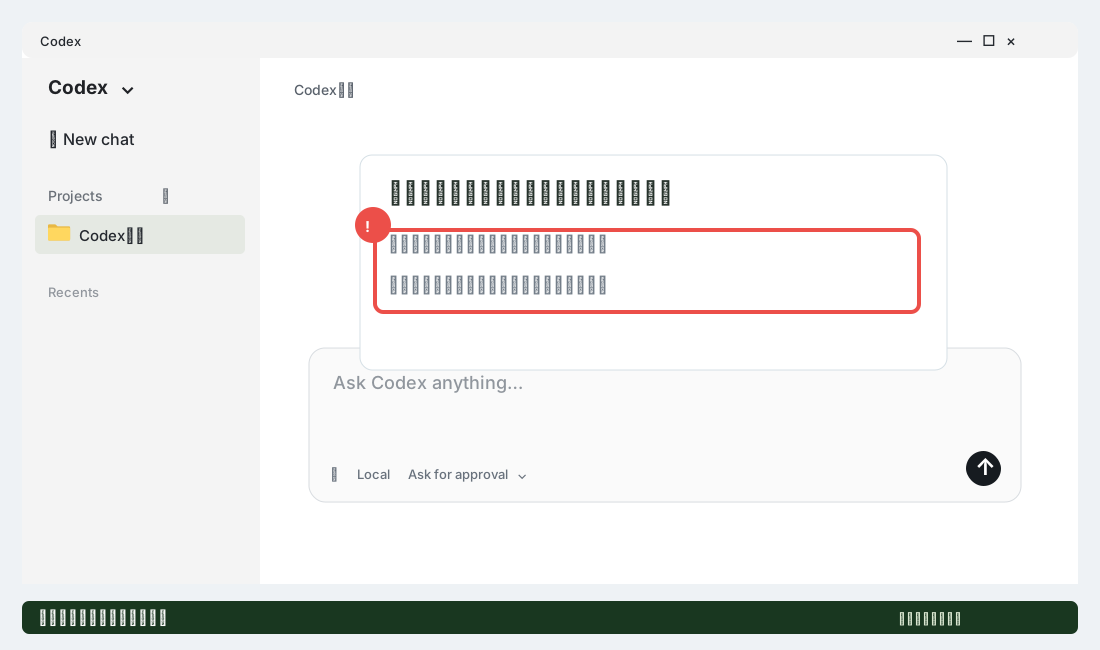
✓ 使えない理由を確認したなら、この手順は完了です。